Mostrando entradas con la etiqueta Escritorio. Mostrar todas las entradas

02 febrero 2013

Megapost de Escritorios Linux

En este post compartiremos los screenshots de los escritorios que nos envien, espero que sean muchos.
Tambien trataremos de explicar cada uno.

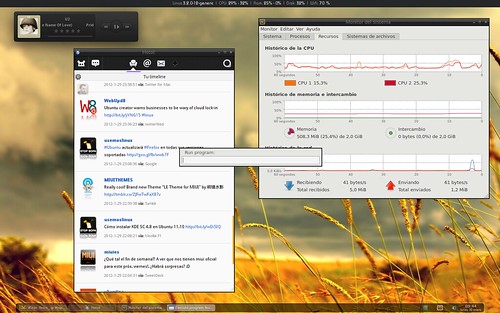
el primero es de Adolfo Llamedo de Majaro con KDE

Majaro es una distribucion basada en ArchLinux pero que ademas de ser liviana es de fácil instalación.
Si deseas probar Majaro linux acá dejo el enlace http://manjaro.org/

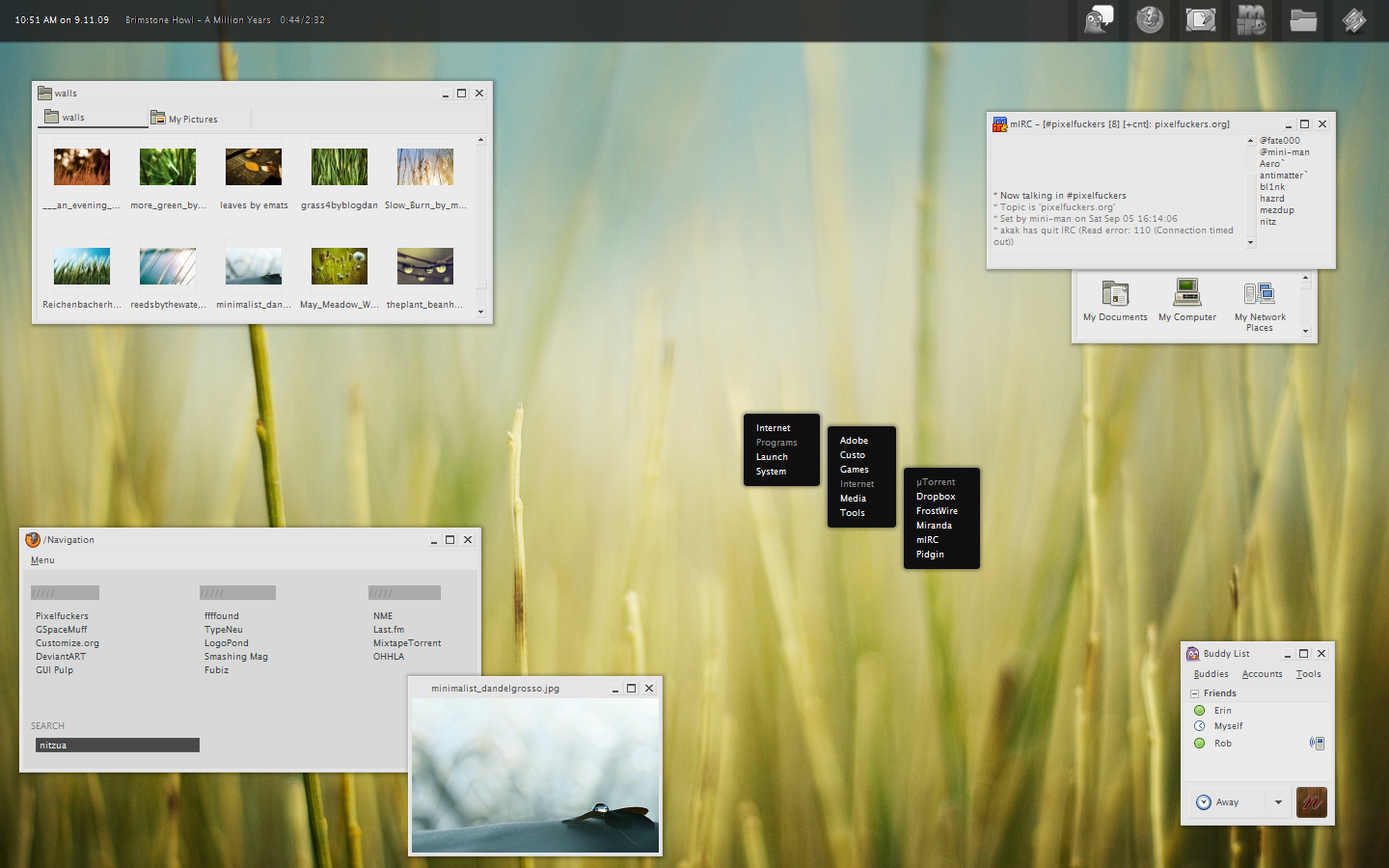
El segundo es de GoX Tobe  Es ArchLinux + Openbox


Los efectos de transparencia de Compton, el panel tint2 en combinación con dmenu y el tema de iconos Faience Azur.
Pueden encontrar mas informacion de openbox en nuestro post "Openbox el escritorio que todos deberiamos usar "
Si desean saber mas de ArchLinux pueden consultar en https://www.archlinux.org/ y en sus Wikis en español 
Los animo a que todos puedan compartir sus escritorios, cualquier aporte, pregunta o sugerencia sera bienvenida!!


22 diciembre 2012

e17 despues de 12 años

Despues de mucho tiempo, casi 12 años tenemos la version 17 de Enlightenment


Hace un tiempo que no probaba nada nuevo pues he estado muy feliz usando Ubuntu Gnome Remix 12.10 pero esto es algo que se debe probar. 
Asi que si quieren probar aca estan las instrucciones

en ubuntu y sus derivados:
sudo apt-add-repository ppa:efl/trunk
sudo apt-get update
sudo apt-get install e17

En Arch
pacman -S enlightenment17

via [http://www.enlightenment.org]

13 diciembre 2012

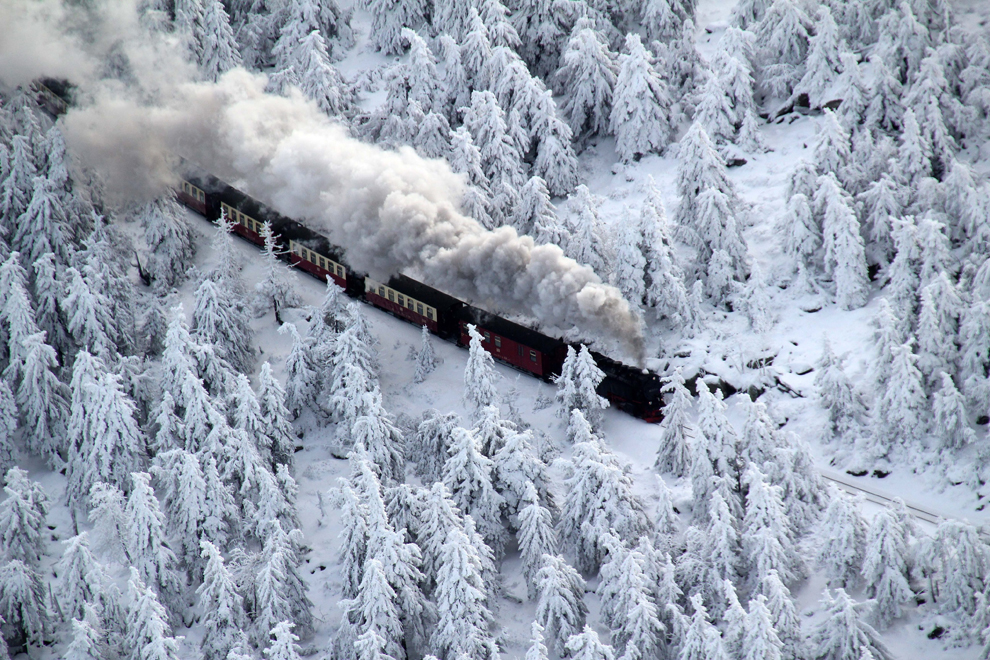
Fondos de escritorio Invierno


Encontre estas imagenes de este invierno, y me gustaron asi que dejo aca algunas y un enlace para ver mas.
Via[boston.com]

17 octubre 2012

Poniendo a punto Openbox, Aplicaciones al inicio II

Después de que hayamos instalado openbox en nuestro equipo lo que tenemos que hacer es configurar las aplicaciones al inicio:

Para esto abrimos el archivo de configuración llamado autostart
Para editarlo hacemos clic en cualquier parte del escritorio, luego en el menú settings -> openbox -> Edit autostart


Luego agregamos las siguientes lineas a este archivo

      tint2 &
      synapse &
      nitrogen --restore &
      conky &

Guardamos este archivo y reiniciamos la sesion, haciendo clic derecho exit -> logout
O podemos solamente reiniciar openbox, con click luego -> settings -> openbox -restart

Para lanzar una aplicacion usamos la cambianacion de teclas ctrl + espacio

En el post anterior no habíamos instalado nitrogen pero la pueden instalar

sudo apt-get install nitrogen


pacman -S nitrogen


con esto ya tenemos al inicio una barra de tareas, un lanzador de aplicaciones, un gestor de fondos de escritorio y un bonito indicador de consumo del equipo.
Espero sus comentarios y preguntas, en un próximo post, configuraremos nitrogen, y conky para hacer que nuestro escritorio luzca mejor, ademas veremos como editar el menu principal,
Si quieren mostrar su escritorio pueden enviarlo a elin3t@gmail.com y con gusto lo agregare a este post

Este es mi escritorio: Crunchbang: openbox, nitrogen, conky y tint2
Actualizacion:

Algo que se me ocurrio a ultimo momento es mostrarles los accesos directos que tiene openbox

12 octubre 2012

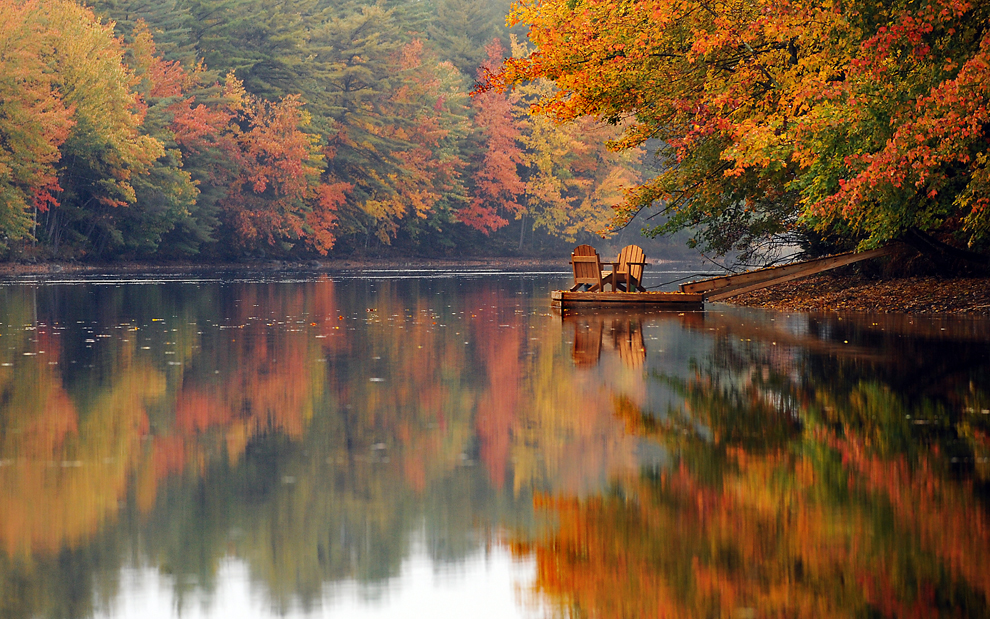
Fondos de Escritorio Otoño 2012

Acabo de encontrarme con estas imagenes tan geniales del otoño de este año que no puede a mas que pensar en ellas como unos muy bonitos fondos de escritorio.


Estas y otras bonitas imagenes aqui

10 octubre 2012

Openbox el escritorio que deberíamos usar I

Desde hace mucho he estado probando diferentes gestores de escritorio para mis diferentes equipos unos nuevos, otros no tanto, he probado con kde, lxde, gnome2, gnome3, unity2d, e16, e17 y otros

Pero después un tiempo he encontrado el que creo sera mi gestor de escritorio por defecto openbox!
Es simple pero es muy rapido y estable, ademas instalando algunos complementos como tint2, conky y synapse, se logra tener un escritorio que no envia nada a los gestores modernos.

Primero les adjunto una imagen de mi escritorio y luego vamos a ver los pasos para instalar y poner a punto.

La instalacion es muy sencilla asi estos son los comandos:

en ubuntu:

sudo apt-get install openbox tint2 synapse conky -y

en arch:
# pacman -S openbox tint2  synapse-bzr conky

Una buena practica es agregar estas aplicaciones a aplicaciones al inicio para que se carguen al iniciar la sesión y no se vea el escritorio desocupado que asusta!


Eso es todo por ahora, en la segunda parte  configuraremos nuestro escritorio a nuestro antojo y tan fácil como ha sido la instalación!!

Los animo a todos a que nos envien sus escritorios para mostrarlos estén o no con openbox!!

--------
Nuestro amigo @fosco_  nos muestra su escritorio Gracias! por su colaboracion!!

Openbox - Ubuntu 12.04

-----------

Nuestro amigo GoX Tobe nos ha enviado su escritorio de ArchLinux + openbox con Compton, el panel tint2 en combinación con dmenu y el tema de iconos Faience Azur.


Envianos tu escritorio y haremos un megapost con todos los escritorio de nuestros lectores!!!!

17 mayo 2012

Shellshape, Extension de Gnome Shell para gestion de ventanas

Encontre esto en Google+ y me parecio genial asi que lo comparto con todos!!
#shellshape excelente extensión para la gestión de ventanas en el entorno de escritorio #GnomeShell La puedes instalar fácilmente desde la web de extensiones: http://goo.gl/trTZh


Luego de la instalación aparece un nuevo menú en la parte superior del escritorio que permite organizar las ventanas de acuerdo a nuestras necesidades.

acá también dejo un ejemplo de su resultado


Tunea tu Ubuntu con Ubuntu Tweak, Parte I

Hoy como sugerencia de Nico vamos a probar Ubuntu Tweak, una aplicación hecha para tunear nuestro Ubuntu de forma fácil.


Para instalarlo podemos hacerlo de dos formas, una descargándolo desde la pagina oficial http://ubuntu-tweak.com/ o añadiendo los repositorios, esta ultima forma es mejor pues permite que cada nueva versión aparezca en el gestor de actualizaciones y estemos siempre al tanto de los cambios y mejoras.


Para anadir los repositorios hacemos lo siguiente desde la consola:


sudo add-apt-repository ppa:tualatrix/ppa
sudo apt-get update && sudo apt-get install ubuntu-tweak


En la ventana de Resumen podemos ademas de ver alguna informacion importante de nuestro equipo podemos limpiar la cache de nuestro equipo para liberar espacio. Y actualizar nuestro sistema de ser necesario.


En Ajustes podemos modificar la apariencia, la ventana de inicio, el escritorio y el comportamiento de las ventanas, opciones avanzadas del gestor de archivos y del editor de texto.
Por ejemplo en un post anterior habia explicado cómo cambiar de lugar los botones de cerrar, minimizar y maximizar, para hacer esto mismo de desde Ubuntu Tweak --> Ajustes --> ventana 
podemos seleccionar la posicion de los botones y si solo queremos el boton cerrar o los clasicos 3 botones


Aunque algo que vimos en el tutorial anterior  y que parece que no se puede hacer desde Ubuntu tweak es cambiar el orden de los botones, con dconf-editor podemos seleccionar el orden escribiendo los nombres de los botones
minimize,maximize,close:    o       close,minimize,maximize: o la combinación que queramos


Por ahora es todo, pero ya publicare las demás características de Ubuntu tweak
Y como siempre cualquier inquietud o sugerencia no duden en comentar!!


15 mayo 2012

Tunea Gnome shell con GnomeTweakTool [actualizacion]

Como recomendación de Dani Molina vamos a ver cómo tunear nuestro ubuntu o cualquier distribución que tengamos con gnome shell con una aplicación llamada GnomeTweakTool y una extensión llamada userthemes

Para instalar GnomeTweakTool
sudo apt-get install gnome-tweak-tool -y
sudo apt-get install gnome-extensions
sudo apt-get install gnome-shell-extensions  


Para comenzar a tunear nuestro gnome shell, encontramos GnomeTweakTool con la tecla 'super' y escribiendo 'configuración avanzada'

Luego desde https://extensions.gnome.org/extension/19/user-themes/ habilitamos esta extensión para poder configurar e instalar temas personalizados para nuestro escritorio.
Nota: es recomendable usar firefox o epiphany para instalar nuestras extensiones

Habilitamos la extensión y hacemos clic en instalar
Hasta este punto ya tenemos instalado todo lo necesario para tunear nuestro escritorio.

Instalar Gnome-Shell en Ubuntu 12.04

Unas de las cosas que me gusto de Ubuntu 12.04 es la opción de Unity 2d, para poder usar unity en equipos con recursos limitados, sin embargo han anunciado que para Ubuntu 12.10 unity 2d va a ser reemplazado por gnome shell. Por este motivo he querido adelantarme y probar gnome-shell en Ubuntu 12.04.

Para instalar gnome-shell solo escribimos:
sudo apt-get install gnome-shell -y


Y si queremos probar gnome extensions puedes habilitarlas desde
https://extensions.gnome.org 


Una de las cosas que mas me ha gustado de gnome shell es que con equipos de pocos recursos da un mejor rendimiento que unity 2d


Si quieres cambiar el fondo de escritorio, puedes hacer clic derecho sobre el escritorio y seleccionar 'cambiar fondo de escritorio', allí seleccionamos el fondo que deseemos, si seleccionamos alguno de los que tiene un 'reloj' los fondos cambiaran con el tiempo


Espero sus opiniones, preguntas y sugerencias.

Actualización:
La solución al error de las extensiones la pueden encontrar en http://ociolinux.blogspot.com/2012/05/solucion-error-en-gnome-shell.html

02 enero 2012

Fondos de Escritorio y Calendario 2012

Que mejor que comenzar el nuevo año que con nuevo fondo de pantalla, así que os dejo algunos muy buenos junto con un calendario de 2012.


21 noviembre 2011

Bonito tema KDE para Navidad


Para Instalarlo puedes ir a System Settings - Application Apparence - Icons
Luego en Icons clic en Get new Themes
En search buscamos Xmas y el primero que nos aparece.
Clic en Install
Luego en Cerramos la ventana
Y seleccionamos OxyXmas y hacemos clic en Apply y listo
Tambien podemos descargarlo desde el siguiente enlace
 iconos 


 icono de chrome


16 junio 2010

AWN puede sustituir el panel de Gnome


Avant Window Navigator, o AWN para los amigos, acaba de dar un gran paso al frente para sustituir al panel por defecto de Gnome, y es que desde ahora podemos ver si hemos recibido un nuevo correo, si Dropbox está bien actualizada o subir y bajar el volumen desde la propia AWN.


No puedo esperar para probarlo. Si usas ubuntu Lucid, simplemente teclea en una consola los siguiente comandos:

sudo add-apt-repository ppa:awn-testing/ppa && sudo apt-get update
sudo apt-get install avant-window-navigator-trunk awn-applets-c-core-trunk awn-applets-c-extras-trunk awn-applets-python-core-trunk awn-applets-python-extras-trunk

Así que gracias a esto nos olvidamos (si queremos) del panel de Gnome... y para eliminarlo (copiado de UbuntuLife):

Por lo que comentan en el FAQ de AWN podriamos ejecutar el siguiente comando desde una terminal:

gconftool-2 --type=string --set /desktop/gnome/session/required_components/panel 'avant-window-navigator'

Y si lo que queremos es eliminar permanentemente el panel de gnome:
gconftool-2 --type=list --list-type=string --set /desktop/gnome/session/required_components_list '[windowmanager,filemanager]'

Pero esto no es muy recomendable como comentan en Mundo Geek pues tiene como efecto secundario por ejemplo que no podamos iniciar el lanzador con Alt+F2, es mejor por tanto ocultar el panel (Click derecho sobre el panel > Propiedades > Ocultar automaticamente) pero deja una extraña porcion visible. Podemos arreglar esto ultimo con: ALT+F2 y gconf-editor, buscando la clave “/apps/panel/toplevels/nombre_panel/auto_hide_size” y poniendola a 0.

Si te arrepientes y quieres volver a tener los paneles, vuelve al editor de configuraciones “gconf-editor” y deja todo como en la imagen superior y tambie la lista de elementos como:

es decir, la lista debe tener 3 elementos y dentro de la lista, el elemento “panel” es “gnome-panel”.


Visto en UbuntuLife.

11 junio 2010

Mi actual fondo de pantalla


Ya que está o ha esta tan de moda el volcán del glacial de nombre impronunciable os dejo el fondo de escritorio que estoy usando desde que el lio aereo empezó, espero que os guste.

Lo podéis descargar a máxima resolución desde aquí.

11 diciembre 2009

Humanity para Gnome


No voy a olvidarme de Gnome ni mucho menos... uso KDE en el portátil, pero en el equipo de sobremesa aún tengo Gnome, así que vamos a cambiarle un poquito el aspecto que hace tiempo que no lo actualizo.

Esta vez me he decidido por Humanity, basado en Ubuntu Day X.

Visto en Gnome-look.

03 diciembre 2009

On/Off


On/Off
es un sencillo pero muy útil plasmoide que nos permite activar o desactivar cualquier función que le programemos.

Puede usarse, por ejemplo en un portátil para activar o desactivar el ahorro de energía.

En (K)ubuntu 9.10 sería algo así:
On:
qdbus org.kde.powerdevil /modules/powerdevil setProfile Performance
OFF:
qdbus org.kde.powerdevil /modules/powerdevil setProfile Powersave

02 diciembre 2009

Nos estamos cansando...


Leo en Ubuntu Life lo siguiente:

Pregunta: ¿Habra nuevo artwork para Lucid?

Mark responde:

Nuevas decoraciones de ventana, algunos nuevos iconos para los indicadores del panel, algun nuevo estilo para el arranque y login, no habra tema gtk nuevo.

La entrevista completa en OMG Ubuntu (en ingles)


Y yo como usuario convencido de Ubuntu me descorazono... nuevo login... ya lo hacéis siempre, nuevos iconos... bah! ¿Dónde está el nuevo y esperado toma gtk que dejaría el interfaz de osx a la altura de windows 3.11 (son palabras mías, Mark nunca lo ha expresado así).

Sinceramente me estoy cansado de tanta promesa y tanto vendernos la moto con una nueva y magnífica interfaz, y de nuevo doy gracias a KUbuntu por su gran labor y a los desarolladores de KDE 4 por darnos una interfaz que de verdad se puede plantear competir con OSX (dentro de algún tiempo, claro).

Que sí, que Gnome es muy configurable, personalizable, hay temas a patadas, se le puede dar la vuelta y volverlo casi del revés... pero hombre, si no vas a hacer nada al menos no abras la boca y no des falsas esperanzas. Es que ya llevamos al menos 4 versiones de Ubuntu desde que la noticias de la nueva interfaz se hizo pública, y desde entonces 4 decepciones.

¿Que opináis de esto?.

Imagen desde DeviantArt.

30 noviembre 2009

Apple solo una Fruta


Mi nuevo tema en Gnome, me ha gustado mucho y además el "chiste" sobre apple me ha motivado bastante. El fondo aquí.

Descargalo en Gnome-look.org.

23 noviembre 2009

Despues de probar ChromeOS...


Bueno, he probado la imagen de ChromeOS para VirtualBox y tengo que decir que no me ha defraudado, es exactamente lo que yo esperaba; un sistema operativo que "solo" es capaz de ejecutar un navegador, chrome. Si bien esto puede parecer una inconveniente resulta que se convierte en ventaja según para lo que vayamos a usar el equipo. Me explico, imaginad que tengo el portátil apagado y necesito consultar y correo, echar un ojo a la web y ver que tal mi google reader. En lugar de arrancar Ubuntu (que mira que tarda poco) podemos arrancar chromeOS (cuando esté disponible para ello claro) que arranca mucho más rápido que cualquier otro OS, hago lo que tengo que hacer y listo.

ChromeOS es un sistema operativo para y por internet.

Aprovechando además la noticia para poner unos bonitos iconos para chrome/chromium a vuestra disposición.


Iconos desde DeviantArt.