Mostrando entradas con la etiqueta Fedora. Mostrar todas las entradas

19 marzo 2012

Manuales Linux (Parte I)

Con los cambios entre distribuciones y equipos que he tenido últimamente he tenido que consultar bastantes manuales y tutoriales, así que he quirido compartir los que me han parecido mejores y algunos que he buscado de otras distribuciones y que espero sean de mucha utilidad:

Ubuntu

ArchLinux
Fedora
Debian
Backtrack

Sé que estos no son todos, pero son lo que he usado y me han sido útiles muchas veces. 
Si tienen otros por favor compartanlos para tener una buena base de datos de buenos manuales y documentación.

08 diciembre 2011

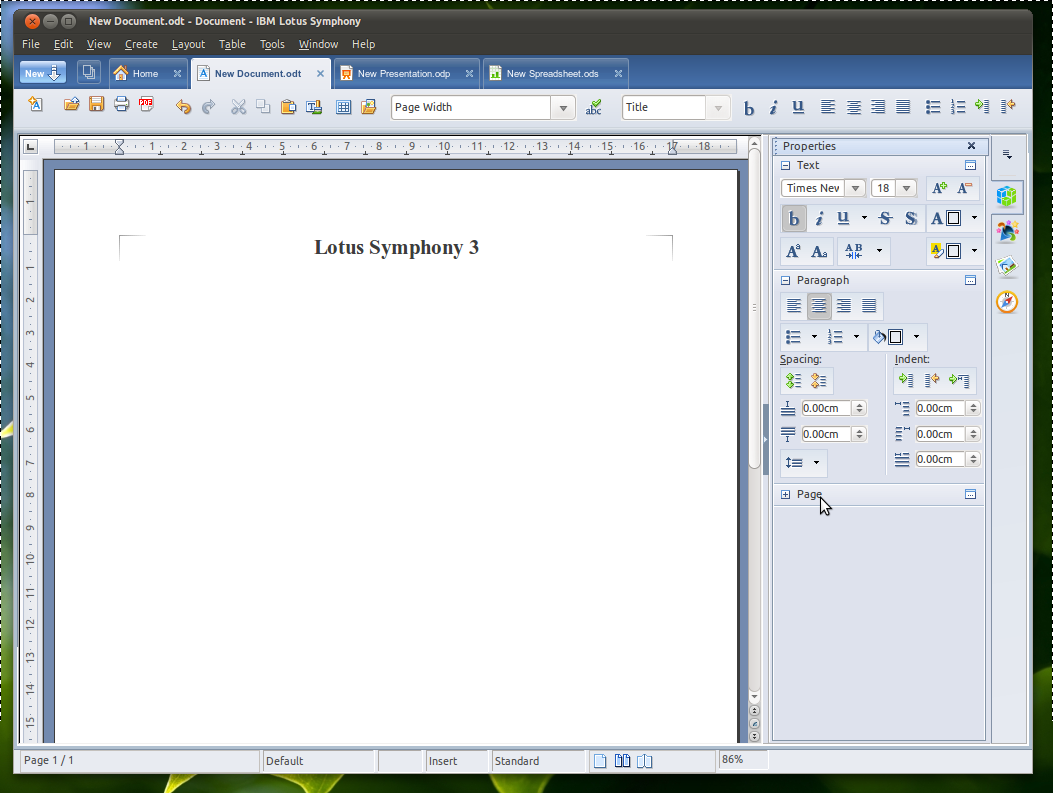
Lotus Symphony 3: Una excelente alternativa

Una Excelente Alternativa

El mundo Linux es muy diverso, sencillo y admirable; tenemos un sin fin de posibilidades de aplicaciones y herramientas que nos ayudan en nuestra vida diaria y una herramienta de Ofimática ciertamente nos hace las cosas mas sencillas.

14 noviembre 2011

Questions para resolver tus dudas de Ubuntu y Fedora

No es un solo sitio genial si lo fuera pero son dos sitios aparte que cada distribución tiene para resolver dudas.
Ubuntu Questions
https://answers.launchpad.net/ubuntu

Fedora Questions
http://ask.fedoraproject.org/questions/

Espero sus comentarios si saben de algún otro sitio que tenga el mismo formato para otras distribuciones.

25 mayo 2010

Instalación paso a paso de Fedora 13


Antes de que sigas leyendo tengo que decirte que esta no es una guía de instalación de Fedora 13 al uso, con un montón de capturas de la instalación y unas preciosas explicaciones. Nada más lejos de la realidad. Esta es mi visión de cómo se instala un Fedora 13.


Lo primero sería ir a la página web de fedora y dónde pone descargar ahora, pues hacemos click ahí... he puesto una flecha enorme en la imagen para que nadie se confunda.

Descargamos el CD Vivo instalable y luego ....


lo grabamos. Metemos al lector de nuestro ordenador. Reiniciamos y a instalar.

El proceso de instalación es tan sencillo, se ha explicado tantas veces, y se puede encontrar en tantos blogs que me apetecía divertirme de esta manera.

Espero que nadie se sienta ofendido... es solo una pequeña licencia que me he tomado.

07 julio 2009

1.0 de VLC


Al fin, después de mucho esperar tenemos entre manos la versión 1.0 de VLC, el que para mi es el mejor reproductor de vídeo de cuantos existen (con perdón de mi querido Mplayer).

La versión 1.0.0 se encuentra en launchpad, así que agregad estas líneas a vuestro /etc/apt/sources.list
deb http://ppa.launchpad.net/c-korn/vlc/ubuntu jaunty main
deb-src http://ppa.launchpad.net/c-korn/vlc/ubuntu jaunty main
Actualizamos... no olvidar las llaves.

sudo apt-get update
sudo apt-get install vlc vlc-plugin-esd mozilla-plugin-vlc

Usuarios de Arch, activad el repositorio "extra" y teclead:
pacman -S vlc
Usuarios de Fedora, teclead:
  • su -
  • rpm -ivh http://download1.rpmfusion.org/free/fedora/rpmfusion-free-release-stable.noarch.rpm
  • yum install vlc
  • yum install mozilla-vlc (opcional)
Ale, todo el mundo a instalar la última versión de VLC.

Visto en Genbeta.

30 junio 2009

VirtualBox 3.0


Sí, sí, lo que acabáis de oír, más bien leer, hace más bien poquito que los chicos de Sun anunciaron la RC y ya mismo tenemos disponible la versión final de su Virtual Box 3.0, si me lo permitís los avances de esta nueva versión son poco más que la leche;

Incorpora por primera vez multiprocesamiento simétrico (SMP) en huéspedes (obviamente tienes que tener un pc Intel VT-x o AMD-V), soporte experimental de Direct3D 8 y 9 en huéspedes Windows y OpenGL 2.0 en Linux, Windows y Solaris, y muchas otras cosas más.

A bajar se ha dicho:

10 junio 2009

Leonidas ya está aquí (¿espartaaaaa?)


Le ha costado un poco por culpa de algunos errores de última hora pero más vale un pequeño retraso que un sistema inestable... pero al fin Leonidas está aquí, Fedora 11 ya está disponible A continuación mencionaré algunas de las nuevas características que incorpora esta nueva versión:

Esta nueva versión entre otros incluye un kernel 2.6.29 además de ponernos por defecto el sistema de archivos en ext4, además incluye:

  • Gnome 2.26
  • KDE 4.2.3.Firefox 3.5
  • XServer 1.6
  • Arranque en 20 segundos
  • Drivers libre Nouveau para gráficas NVIDIA
  • Instalación automática de fuente y tipos mime
  • Nuevo control de volumen. (Un nuevo controlador y administrador del volumen del sistema, así como una mejor integración conPulseAudio.)
  • Modseting del kernel en Intel, ATI y Nvidia.
  • Huellas digitales.
  • Presto

Notas del lanzamiento Fedora 11.

Descargalo ya:

Descarga directa DVD i386 | DVD x86_64.

Descarga por torrent DVD i386 | DVD x86_64.

Descarga directa KDE Live CD i686 | KDE Live CD x86_64.

Descarga por torrent KDE Live CD i686 | KDE Live CD x86_64.

Descarga directa Gnome Live CD i686 | Gnome Live CD x86_64.

Descarga por torrent Gnome Live CD i686 | Gnome Live CD x86_64.


Visto en Fedoreando.

02 mayo 2009

Emulando el Mega-CD


El Mega-CD para todos aquellos que no lo recordéis fue un invento de Sega para intentar relanzar su Mega Drive, sí, aquella consola de Sega, competencia directa de la Super Nintendo. Pues bien, este aparato se conectaba a la Mega Drive y nos permitía cargar nuevos juegos, esta vez en CD.

Tres años después del lanzamiento del Mega-CD (1994) a Sega se le ocurrio la brillante idea de acomplar otro cacharro a su consola para que la consola pasase de 16 bits a 32, todo un adelanto... pero la cosa no fue bien, el aparato era muy caro y el catálogo de juegos no fue tan amplio como tendría que haberlo sido.

Y un chorro de años después nosotros podemos jugar por el "morro" a todos los juegos de estos extraños dispositivos gracias a Gens, un estupendo emulador de Sega Genesis/Mega Drive/Sega-CD/Mega-CD/32X, que cuenta con una increíble compatibilidad con gran número de títulos.

Para su instalación nos vamos primero a su web en SourceForge y nos descargamos en .deb si usamos Ubuntu / debian o el rpm para Fedora.

Doble clik y listo, ya podemos emular juegos clásicos de Sega.

Si queréis roms usad a nuestro querido Google, igual que para las roms de la Mega drive, 32x y sega CD (no son difíciles de encontrar).

Visto en Happypenguin.

02 abril 2009

Dropbox


No lo había probado todavía, pero esta mañana me he registrado (gracias Hombrelobo.com), descargado el cliente para ubuntu y la verdad me está gustando mucho.

Al contrario que GDrive no tienes que subir los archivos y preocuparte o esperar a que estén subido, simplemente los copiamos a una carpeta y ellos solos se encargan de subir al servidor de Dropbox, si por ejemplo en el trabajo tenemos otro equipo sin linux, por ejemplo windows o mac simplemente instalamos su cliente y los archivos se emperazán a descargar, así cuando los necesitemos estarán disponibles para su uso sin esperas. Que lo modificamos, pues nada, hace los cambios pertinentes lo sube al servidor y cuando queramos acceder desde otra maquina actualizado lo tendremos.

Los clientes están disponibles para varias distros y versiones:
Si usáis KDE en lugar de Gnome tendréis que descargar en demonio para 32 o 64 bits y extraemos su contenido en nuestra carpeta home esto creará una carpeta oculta que se llamará .dropbox-dist.

Ahora Abrimos konsole y copiamos lo siguiente:
  • ~/.dropbox-dist/dropboxd
Nos aparecerá una ventana con la instalación, y si no tenéis cuenta, desde ahí la podéis crear, aunque si la creáis la cuenta desde mi invitación tendréis 250 megas más y yo tendrá algo más de espacio también.
Ya está. Ahora si queremos que se inicie cada vez que iniciemos sesión y que se muestre un icono en la barra de tareas, creamos un script para ello, desde kate tecleamos o copiamos esto:

#!/bin/sh
~/.dropbox-dist/dropboxd >/dev/null 2>&1 &

Lo guardamos como: start-dropbox.sh y en /home/TU/.kde/Autostart, recuerda, .kde estará oculto, quizá tengas que hacer que todos lo ocultos se vean en Dolphin (Altl+.), luego le damos persimo de ejecución; chmod +x ~/.kde/Autostart/start-dropbox.sh

Y ya está.

Invitación a Dropbox.

18 marzo 2009

Copias de seguridad de pelis más portables


Si en la entrada anterior os comentaba cómo hacer copias de seguridad de nuestras películas para evitar que el tiempo nos deje sin poder disfrutar de ellas, ahora os voy a comentar un estupendo programa escrito en perl que nos permitirá comprimir los 4 gigas que normalmente ocuparía una película en DVD a unos 700 megas, más o menos, eso sí, con perdidas... perderemos los extras, idiomas extra, y si no lo seleccionamos de antemano los subtítulos.

¿Porqué 700 megas aprox...? este tamaño estándar quedó obsoleto con el uso masivo de DVD's para almacenar varias pelis o incluso los discos duros y otros medios de almacenamiento y/o reproducción, 700 megas era el límite de espacio que el común de los mortales teníamos disponibles en nuestros viejos CDR, alguno incluso osaba "overburnear" para obtener más espacio y así darle un poco más de calidad a la captura. Ahora los 700 megas es solo una referencia de calidad/espacio, si queremos darle más calidad a nuestra captura pues nada, le damos más espacio... será por espacio ahora.

Bien, para hacer esto en linux contamo con una estupenda herramienta, que si bien es cierto tiene ya algunos años de experiencia sigue funcionando de lujo, me refiero a dvd::rip.

Si usas ubuntu no tendrás problemas para su instalación ya que está incluido en los repositorios multiverse, así que solo tendras que tecelar desde consola:
  • sudo aptitude install dvdrip
En fedora:
  • yum install dvdrip
Y para instalar en ArchLinux:
  • pacman -S dvdrip libdv xvidcore divx4linux
Por cierto, la aplicación esta diseñada para GTK, pero funciona estupendamente en KDE.

Si tienes un película original en DVD y la quieres ver en tu portátil o reproductor DivX ya no tendrás escusa. ;)

Página oficial, DVD::RIP.

17 marzo 2009

Ripear DVD en Linux


Ahora que las descargas mediante p2p están en el punto de mira de los que "mandan", creo que es el momento de recordar aquellas herramientas que nos facilitaban la vida a la hora de hacer nuestras copias de seguridad de DVD's originales. Y es que imaginad, uno se compra Matrix, la ve n+1 vez y a la que la intenta volver a ver n+2 el original está estropeado y el dinero que nos hemos gastado no ha valido para nada. Menos mal que en su día hicimos una copia de seguridad y en lugar de usar el origian estamos usando dicha copia.

Bueno, a lo que vamos, os recuerdo la existencia de K9Copy un sencillo programa con interfaz KDE (que funciona igualmente en gnome u otro) que nos permite convertir de DVD9 )el formato más habitual en los DVD que compramos/alquilamos) a DVD5 (el formato de los princo, verbatim y otros DVD's originales).

Esta maravilla está disponible tanto en paquetes deb de 32 y 64 bits (gracias a getdeb) para Ubuntu Intrepid como en los repos LIVNA de Fedora como en el AUR de Archlinux (usad yaourt para comodidad).

05 marzo 2009

Nueva versión de Banshee


La versión 1.4.3 de Banshee ya está en la calle y en nuestros repositorios favoritos, para todo el que no conozca este genial reproductor multimedia / jukebox, banshee nos permite escuchar nuestra música y ver vídeos, además de mantenernos al día con nuestros podcasts favoritos y ayudarnos a descubrir nueva música gracias a Last.fm. También permite la sincronización con teléfonos G1, iPods y otros muchos dispositivos.

La nueva versión soluciona varios problemas:
  • Soluciona problemas con el redimensionado de columnas.
  • Mejor soporte para MTP (Media Transfer Protocol)
  • Soluciona bloqueos cuando algunos dispositivos son conectados.
  • Elimina el problema con las listas de reproducción de música en internet.
  • Listas de reproducción de los dispositivos sincronizados.
  • Algunos podcast no se descargaban bien.
  • y muchas cositas más...
Su instalación/actualización en Ubuntu Intrepid es muy sencilla, bastará con añadir a /etc/apt/sources.list las siguientes líneas:
  • deb http://ppa.launchpad.net/banshee-team/ppa/ubuntu intrepid main
  • deb-src http://ppa.launchpad.net/banshee-team/ppa/ubuntu intrepid main
Y luego desde consola le damos las llaves pgp:
  • wget -q "http://keyserver.ubuntu.com:11371/pks/lookup?op=get&search=0x4874D3686E80C6B7" -O- | sudo apt-key add -
Luego, "sudo apt-get update" y finalmente sudo "apt-get install banshee" para instalar o simplemente "sudo apt-get upgrade". Todo esto también lo podéis hacer desde Synaptic.

En fedora quizá nos será aún más fácil, desde una consola teclea:
  • yum install banshee
Y para OpenSuse 11.1, más aún, solo haz click sobre el botón;

23 febrero 2009

Nueva versión de FlightGear


El proyecto FlightGear simulator es un proyecto para el desarrollo cooperativo de un simulador de vuelo multiplataforma y de código abierto.

Estando diseñado principalmente para academias de vuelo o investigación nos podemos hacer una idea de lo realista que puede llegar a ser, hasta el más mínimo detalle esta simulado en este "Juego" de vuelo.

Pues bien, ya tenemos nueva versión de este simulador, la 1.9.0 y de entre sus novedades destacamos:
  • Graficos mejorados, la versión 1.9.0 ahora hace uso de la librería OpenSceneGraph.
  • Ahora es más fácil configurar un sistema multi pantalla usando la librería antes mencionada.
  • Movimientos más fluidos.
  • Nuevo sistema de partículas, ahora configurable mediante XML.
  • Nuevas nubes dinámicas en 3D, además configurables.
  • Mejora animación en el panel de instrumentos.
  • Menú específico para multijugador.
  • Mejoras en la IA.
  • Más de 200 aeronaves disponibles para su descarga.
  • Y mucho, mucho más.
Bájalo para Ubuntu.
Bájalo para Fedora.

16 febrero 2009

World of Goo Nativo para Linux


Hace un mes os hablé de World of Woo, un genial juego de puzzles que por aquel entonces estaba disponible para muchas plataformas, Windows incluida, y tenían previsto dar el salto a Linux. En aquella entrada os explicaba como poder jugar a Goo en Linux usando wine, bueno, los amigos de 2D Boy han cumplido y ya tenemos la versión oficial para nuestro sistema operativo (otros tendrían que aprender). World of Goo tiene verisones y demos para:
Nota; desde lo enlaces podéis descargas las demos, el juego completo vale 20 Dolares de nada, que al cambio aún es menos.

Imágen: DeviatArt.

27 noviembre 2008

VirtualBox en Fedora 10

Vamos a instalar VirtualBox en Fedora 10, eso sí usando un sistema operativo de 32 bits.

Primero nos vamos a consola y tecleamos:
  • su (y la contraseña).
Ahora descargamos la versión de VirtualBox para Fedora 9, pronto
  • wget http://download.virtualbox.org/virtualbox/2.0.6/VirtualBox-2.0.6_39765_fedora9-1.i386.rpm && rpm -ivh VirtualBox-2.0.6_39765_fedora9-1.i386.rpm
Ahora nos descargamos el equivalente a los header del kernel en ubuntu, o sea el kernel-devel:
  • yum install make automake autoconf gcc kernel-devel dkms
Ejecutamos el setup de Virtualbox:
  • /etc/init.d/vboxdrv setup
Una vez hecho esto, añadimos nuestro usuario al grupo "Vboxuser":
  • usermod -G vboxusers -a TU_USUARIO.
  • chcon -t textrel_shlib_t /usr/lib/virtualbox/VirtualBox.so
Y solo nos falta ejecutar VirtualBox y listo.

Si quieres tener soporte para los usb tendrás que crear un nuevo grupo que se llamará usb, luego tienes que localizar el archivo usbfs, que podría estar por ejemplo en /sys/bus/usb/drivers y una vez sabemos donde está modificamos el archivo /etc/fstab (con gedit por ejemplo) y añadimos esta línea con el número correspondiente al grupo usb que hemos creado antes, por ejemplo el 503:
  • none /sys/bus/usb/drivers usbfs devgid=503,devmode=664 0 0
Cargamos de nuevo el fstab mediante la orden mount -a, volvemos a entrar en VirtualBox y en principio los USB tendrían que funcionar.

No lo he podido probar porque mi procesador es de 64 la igual que la versión instalada de Fedora, si queréis más información yo lo he sacado de aquí.

Visto en Derek Hildreth.
Imágen: DeviantArt.